
Tình trạng máy in đột ngột ngừng hoạt động và không phản hồi dù bạn đã thực hiện thao tác gửi dữ liệu là một vấn đề phổ biến. Việc hiểu rõ cách sửa lỗi máy in không nhận lệnh in sẽ giúp bạn tiết kiệm thời gian và chủ động hơn trong công việc văn phòng hàng ngày.
- Kiểm tra phần cứng: Dây cáp, nguồn điện và tình trạng giấy.
- Xử lý phần mềm: Khởi động lại dịch vụ Print Spooler và cập nhật driver.
- Sử dụng công cụ: Chạy Windows Troubleshoot để tự động tìm lỗi hệ thống.
Nguyên nhân phổ biến dẫn đến tình trạng máy in không phản hồi
Có rất nhiều yếu tố tác động khiến thiết bị của bạn bị treo hoặc không thể thực hiện lệnh in từ máy tính. Thông thường, vấn đề này xuất phát từ việc kết nối vật lý bị lỏng lẻo hoặc do xung đột bên trong hệ điều hành Windows.
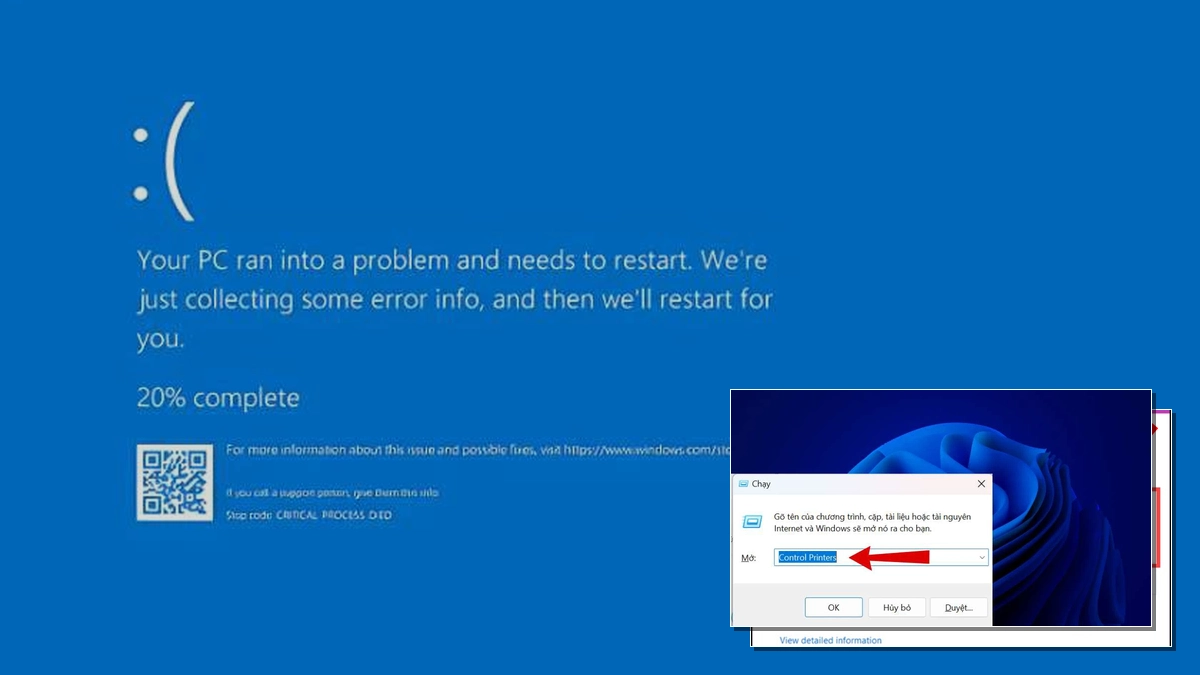
Ngoài ra, việc khắc phục sự cố phần mềm cũng cần được lưu ý khi các bản cập nhật mới gây ra lỗi không tương thích. Các lỗi về địa chỉ IP hoặc trình điều khiển lỗi thời cũng là tác nhân trực tiếp gây ra sự phiền toái này.
Kiểm tra kết nối vật lý và nguồn điện của thiết bị
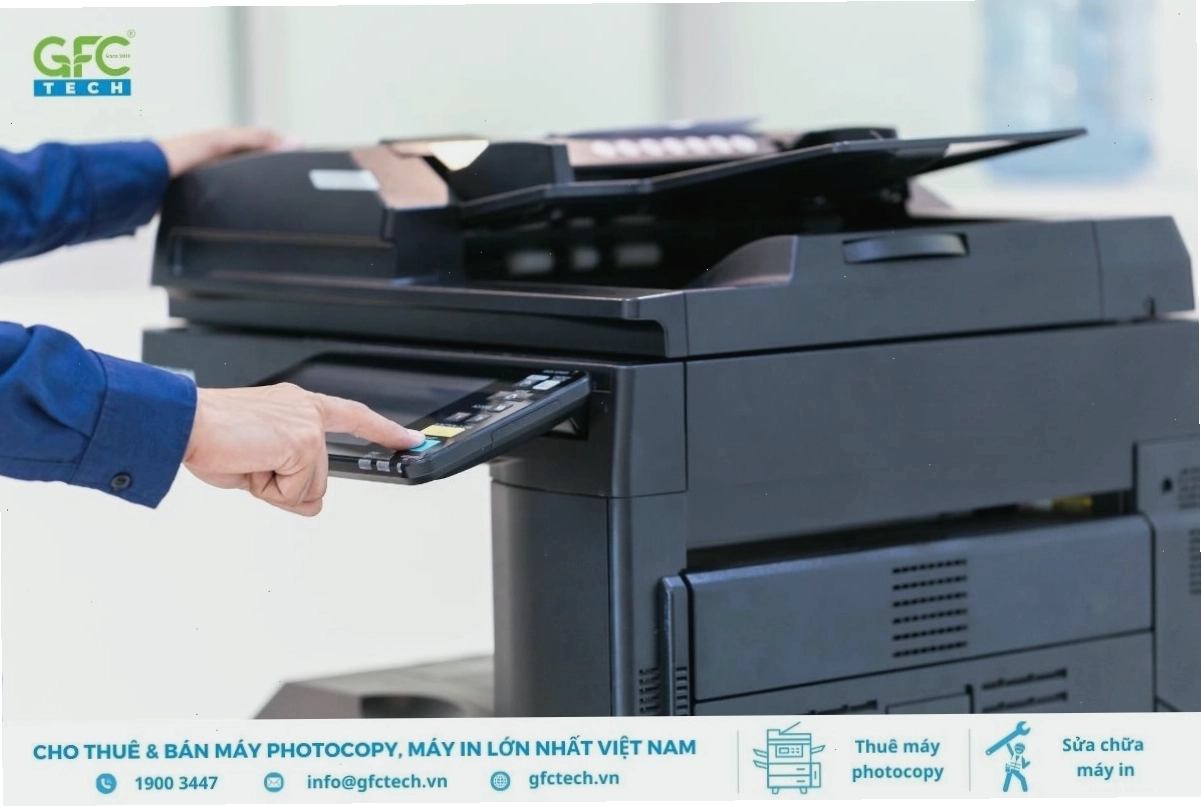
Trước khi can thiệp vào phần mềm, bạn cần đảm bảo rằng phần cứng đang hoạt động ổn định. Việc kiểm tra kết nối máy in usb là bước đầu tiên và quan trọng nhất trong quy trình xử lý lỗi tại chỗ.
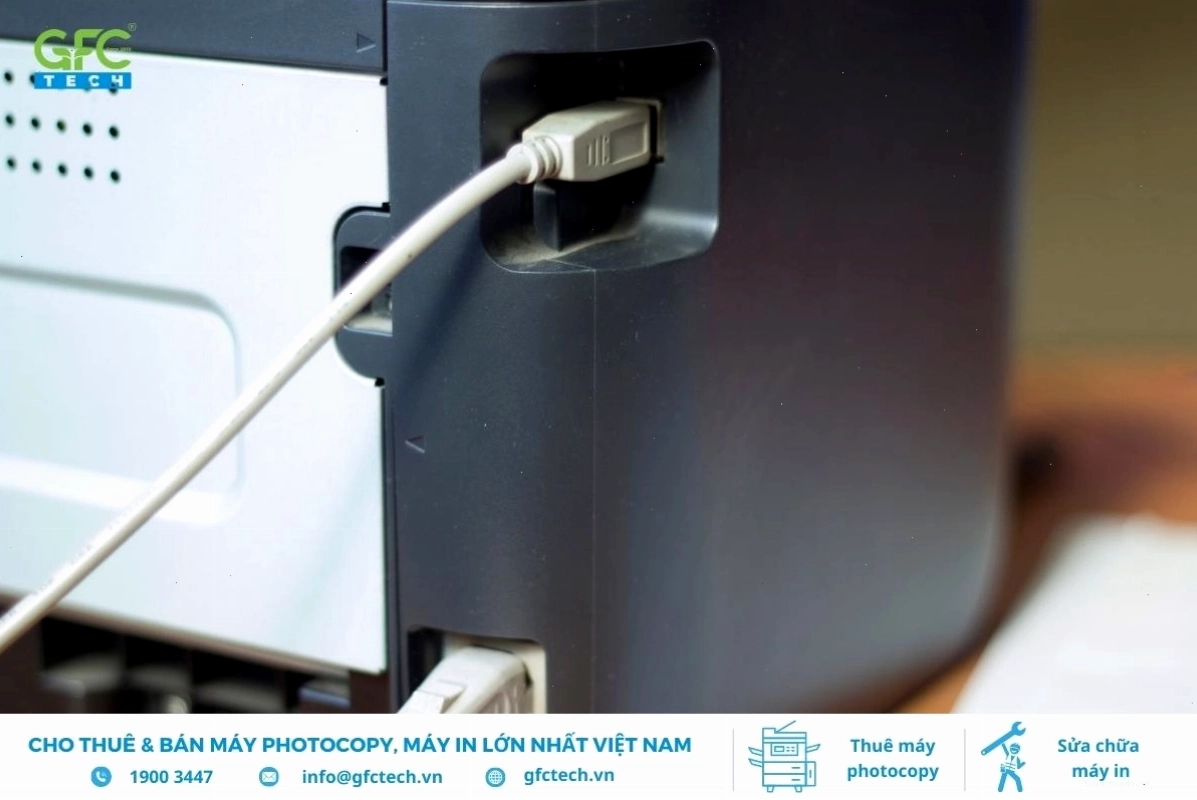
Hãy đảm bảo dây cáp không bị đứt gãy hoặc bị uốn cong quá mức. Nếu cần thiết, bạn nên thử thay thế một sợi cáp mới để loại trừ khả năng hư hỏng vật lý gây ra sự cố mạng internet hoặc mất kết nối cục bộ.
Khởi động lại hệ điều hành và thiết bị in ấn
Trong nhiều trường hợp, việc sửa lỗi máy tính đơn giản nhất chính là khởi động lại toàn bộ hệ thống. Hành động này giúp xóa sạch các tệp tin tạm thời và giải phóng bộ nhớ đệm đang bị xung đột.
Bên cạnh máy tính, bạn cũng cần tắt nguồn máy in, đợi khoảng 30 giây rồi bật lại. Đây là một trong những mẹo sửa lỗi vặt nhưng mang lại hiệu quả cực cao đối với các dòng máy in văn phòng hiện nay.
Xử lý tình trạng kẹt giấy bên trong khay chứa
Máy in sẽ tự động từ chối mọi lệnh in nếu cảm biến phát hiện có vật cản hoặc giấy bị kẹt trong lô cuốn. Khi gặp tình trạng này, bạn cần bình tĩnh mở nắp máy và rút giấy theo chiều quay của các bánh răng.
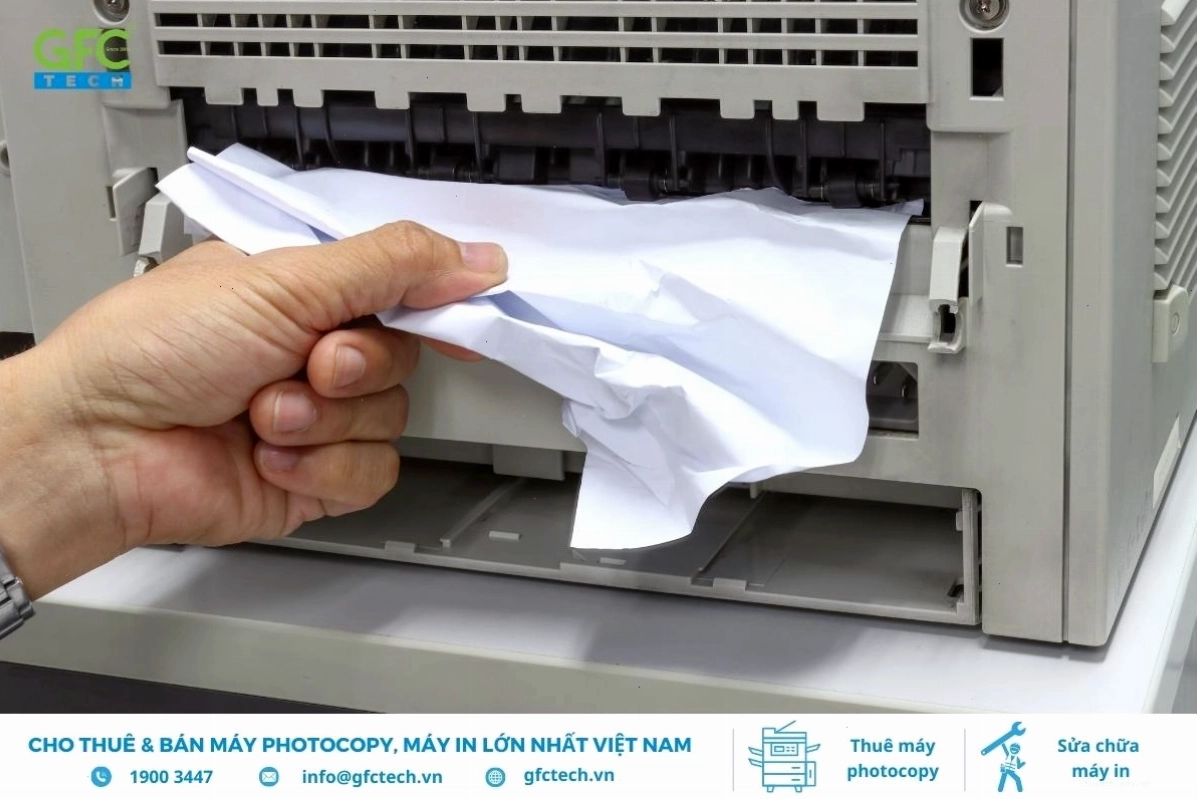
Sau khi đã dọn sạch mảnh giấy thừa, hãy đóng nắp máy chắc chắn. Nếu máy vẫn báo lỗi, bạn có thể tham khảo thêm hướng dẫn khắc phục sự cố để biết cách vệ sinh cảm biến giấy đúng cách.
Sử dụng công cụ Windows Troubleshoot để tìm kiếm lỗi tự động
Windows tích hợp sẵn một bộ công cụ hỗ trợ người dùng sửa lỗi thiết bị điện tử một cách tự động. Công cụ này sẽ quét toàn bộ hệ thống để tìm ra các điểm bất thường trong cấu hình máy in.
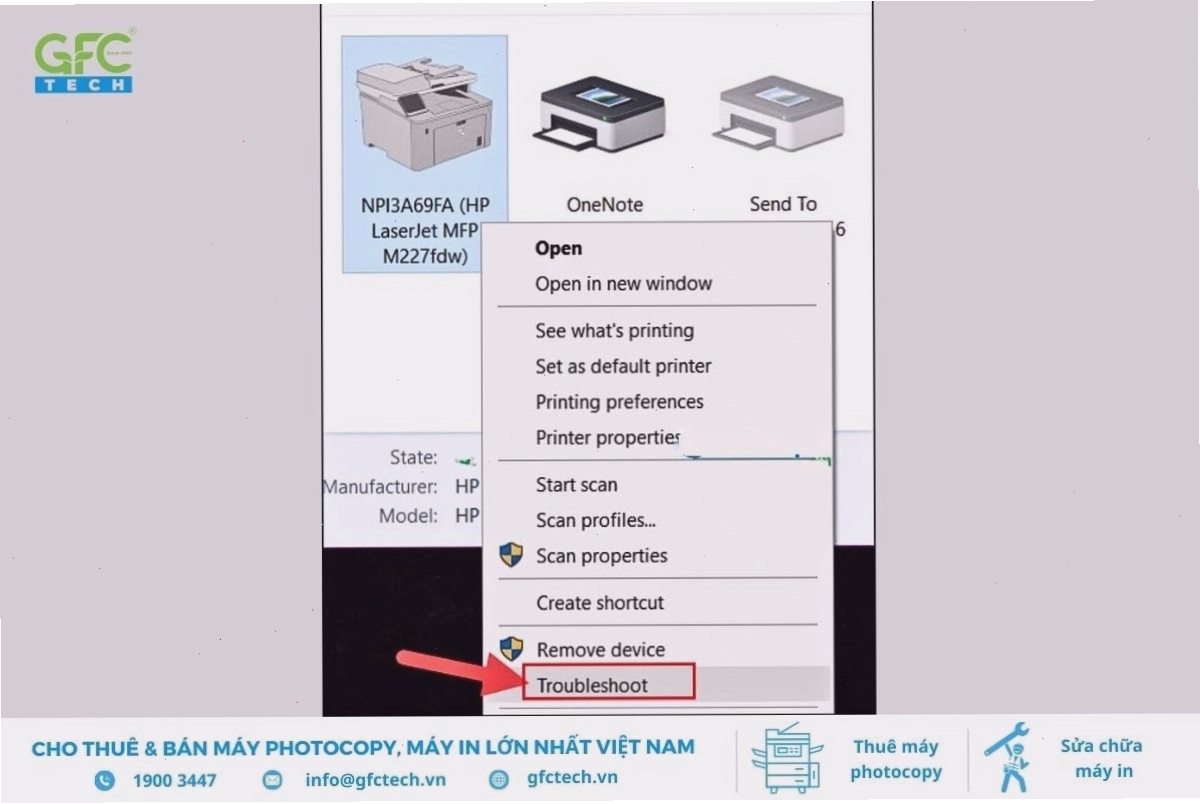
Quy trình thực hiện bao gồm các bước:
- Truy cập vào Control Panel và chọn mục Devices and Printers.
- Nhấp chuột phải vào biểu tượng máy in đang gặp sự cố.
- Chọn dòng Troubleshoot và đợi hệ thống tự động đưa ra giải pháp sửa chữa.
Reset dịch vụ Print Spooler để giải phóng hàng chờ in
Print Spooler là trình quản lý lệnh in quan trọng nhất trên Windows. Việc khắc phục lỗi máy in bị treo thường bắt nguồn từ việc khởi động lại dịch vụ này khi hàng chờ bị quá tải.
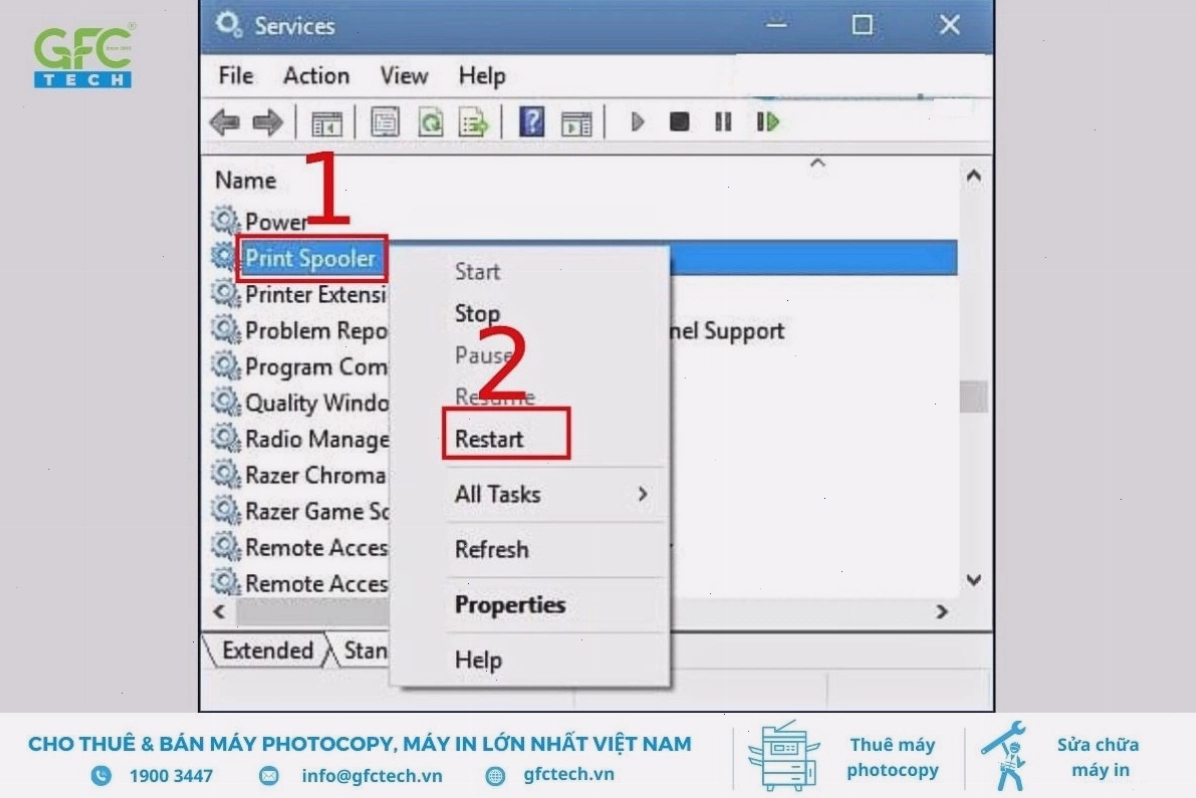
Bạn chỉ cần nhấn tổ hợp phím Windows + R, nhập lệnh services.msc. Sau đó, tìm đến dòng Print Spooler, nhấp chuột phải và chọn Restart để hệ thống hoạt động trở lại bình thường.
Cài đặt lại trình điều khiển driver phù hợp
Khi cài đặt lại driver máy in, bạn cần chú ý tải về đúng phiên bản tương thích với hệ điều hành đang sử dụng. Driver cũ hoặc bị lỗi là nguyên nhân hàng đầu khiến máy tính và máy in không thể giao tiếp với nhau.
| Dấu hiệu nhận biết | Cách kiểm tra nhanh | Giải pháp khắc phục |
|---|---|---|
| Máy in báo Offline | Kiểm tra đèn tín hiệu nguồn | Cắm lại cáp hoặc bật nguồn |
| Lỗi Driver Error | Xem trong Device Manager | Gỡ và cài lại driver mới nhất |
| Lệnh in không chạy | Kiểm tra Queue in | Restart Print Spooler |
Lời khuyên duy trì hiệu năng thiết bị từ chuyên gia
Để hạn chế tối đa việc phải sửa máy tính tại nhà do lỗi in ấn, bạn nên thường xuyên vệ sinh máy in và cập nhật phần mềm định kỳ. Việc hiểu biết các mẹo hay công nghệ sẽ giúp bạn tự tin xử lý mọi tình huống phát sinh.
Bên cạnh máy in, việc nắm vững cách khắc phục sự cố thiết bị điện tử nói chung hay thậm chí là hướng dẫn sửa chữa điện thoại cơ bản cũng là kỹ năng cần thiết trong kỷ nguyên số. Hãy luôn kiểm tra kỹ các thông số IP nếu bạn sử dụng máy in qua mạng LAN để tránh mất kết nối bất ngờ.
Hy vọng qua bài viết này, bạn đã biết cách sửa lỗi máy in không nhận lệnh in một cách chuyên nghiệp. Đừng để những lỗi kỹ thuật nhỏ làm chậm tiến độ công việc của bạn. Chúc các bạn thực hiện thành công và vận hành thiết bị ổn định!